帮助与支持
消除笔
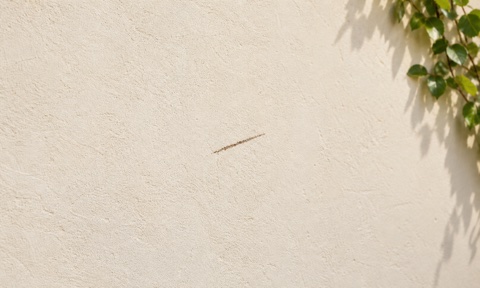
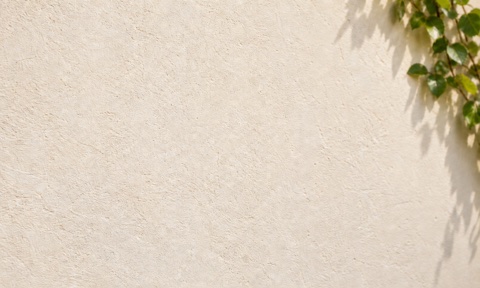
操作示意,实际效果因照片而异。
消除笔:涂抹后松手 1. 从首页“消除”进入,或在编辑器中选择“消除笔”。调整笔刷大小,让笔刷略大于需要修复的小划痕或瑕疵。 2. 用短笔迹覆盖目标,松手后等待修复完成。一次处理一处,避免大面积来回涂抹。 3. 按住“对比”检查细节;不满意可撤销后缩小范围重试。确认会保留本次修改,取消会放弃当前面板中尚未确认的修改。 演示图片仅用于说明操作,不代表每张照片都能得到相同结果。适合小范围修补,复杂边缘或纹理可能留下痕迹。
选择照片与基础编辑 点击首页“修图”选择照片,或点击“拍照”拍摄。相册页面只显示你允许访问的照片;顶部相册菜单可切换相册。只有主动拍照时才请求相机权限,拍摄结果不会自动保存。 “调整”通过滑杆修改亮度、曝光、对比度等;“滤镜”可选择风格并调整强度。按住对比查看修改前的画面,撤销和重做用于检查编辑步骤。 “裁剪”支持移动取景框、拖动边角、比例与旋转;确认提交修改,取消保留入口构图。
保存、格式与分享 保存之前,可在“设置 → 保存设置”选择 JPEG、HEIC 或 PNG、标准或最大尺寸以及支持的画质。PNG 为无损格式,不使用有损画质档位。 标准静态输出长边最高 2048 像素;最大尺寸使用当前工作图尺寸,导入长边超过 4096 像素时会缩小。动态照片和动图按静态画面编辑与保存,不保留动态部分。 点击编辑器顶部保存按钮后,应用会请求必要的相册添加权限,并保存独立副本。成功后进入结果页;分享使用当前已保存结果的静态副本,不覆盖原照片。拒绝相册权限时可到系统设置调整,再重试保存。
常见问题 照片无法打开:确认所选图片已从 iCloud 下载,并重新选择;在系统设置检查相册权限。 修复不自然:缩小笔刷、分多次短笔迹处理,避开眼睛、嘴唇、头发及复杂边缘;撤销不满意的步骤。 保存失败:确认相册权限与可用空间,保持应用打开后重试;失败不会自动清空当前编辑。 编辑会话不会自动保存为项目。离开编辑器前请先保存,避免放弃未保存的修改。
联系支持 在“设置 → 意见反馈”打开邮件草稿;未配置系统邮件时可复制客服邮箱。请说明应用版本、设备型号和复现步骤,无需发送私人照片。